

 Скачать(694.13KB)
 1.0
1.0
 6.1MB
6.1MB
 Версия
1.2
Версия
1.2
 Дата обновления
January 2, 2026
Дата обновления
January 2, 2026
 Категория
Практические инструменты
Категория
Практические инструменты
 Размер
694.13KB
Размер
694.13KB
9.4
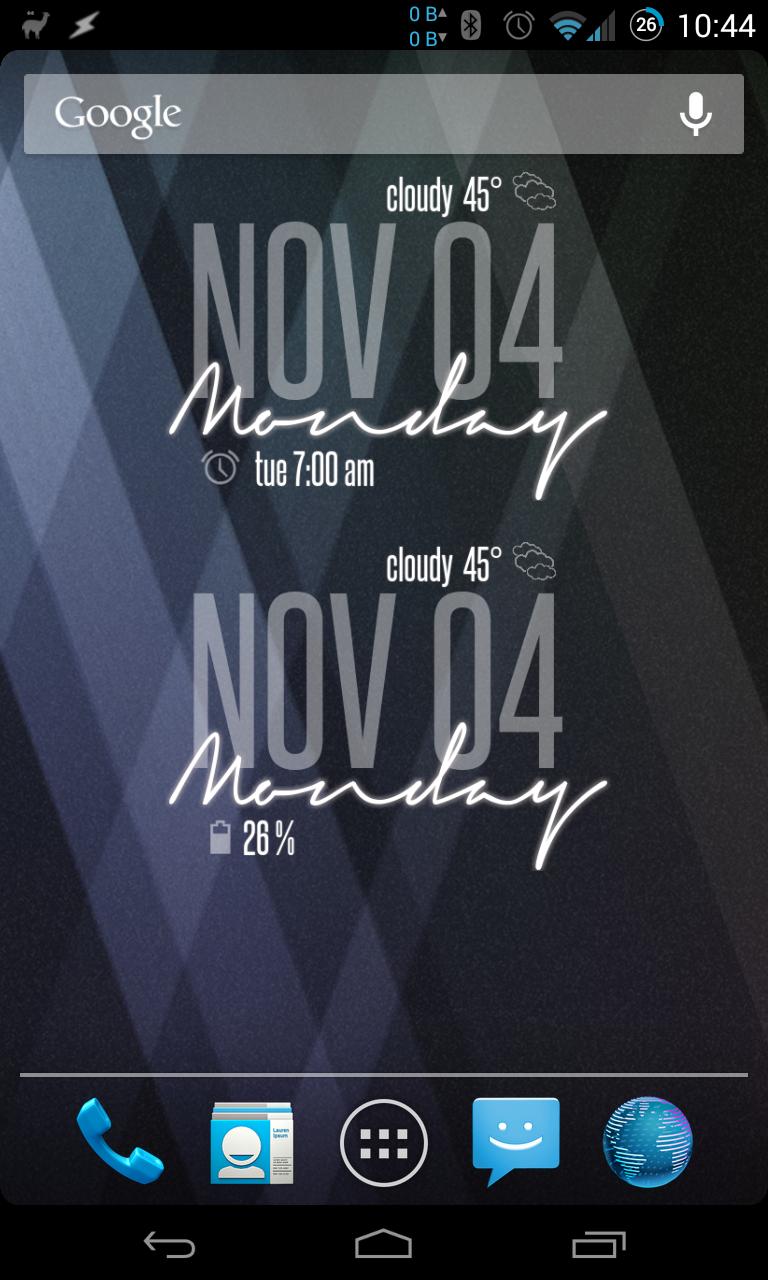
Это пакет шкур UCCW, чтобы дополнить мою бесплатную кожу
Это пакет шкур UCCW, чтобы дополнить мою оригинальную кожу:
https://play.google.com/store/apps/details?id=uccw.mendanbar.chevellemodern
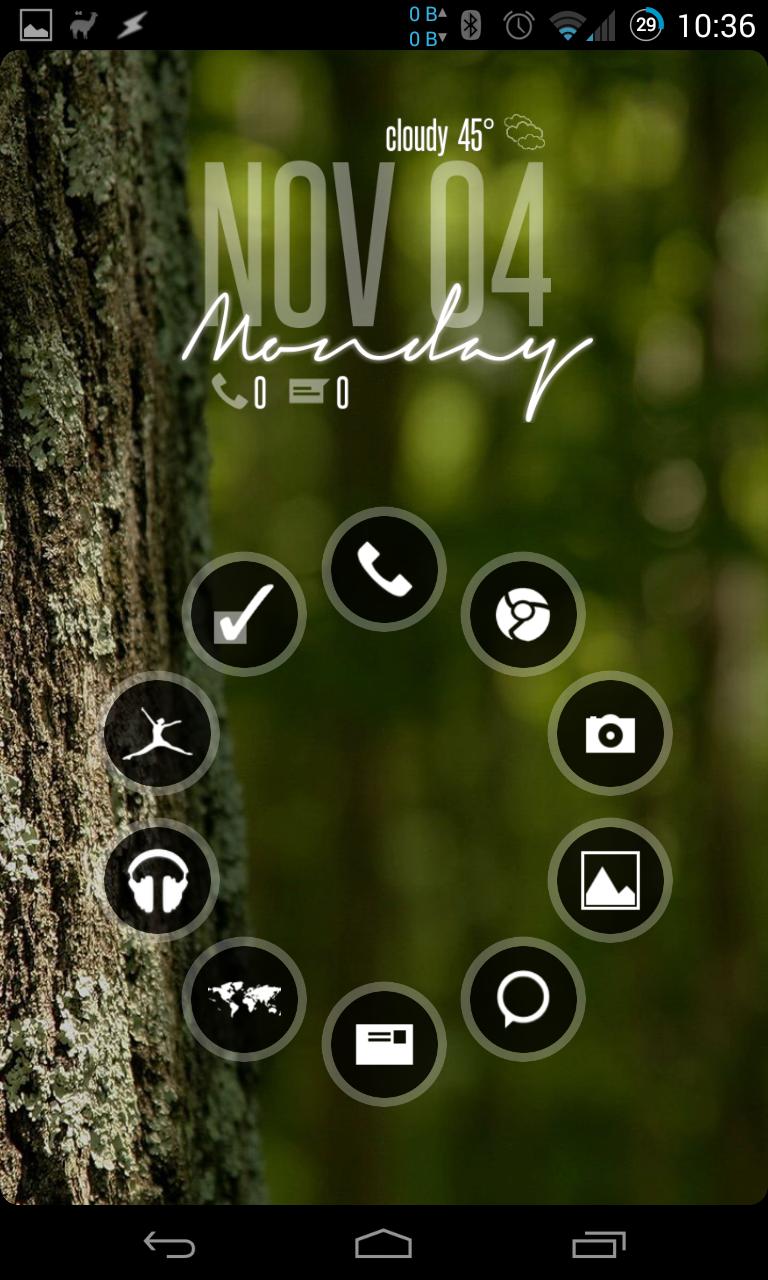
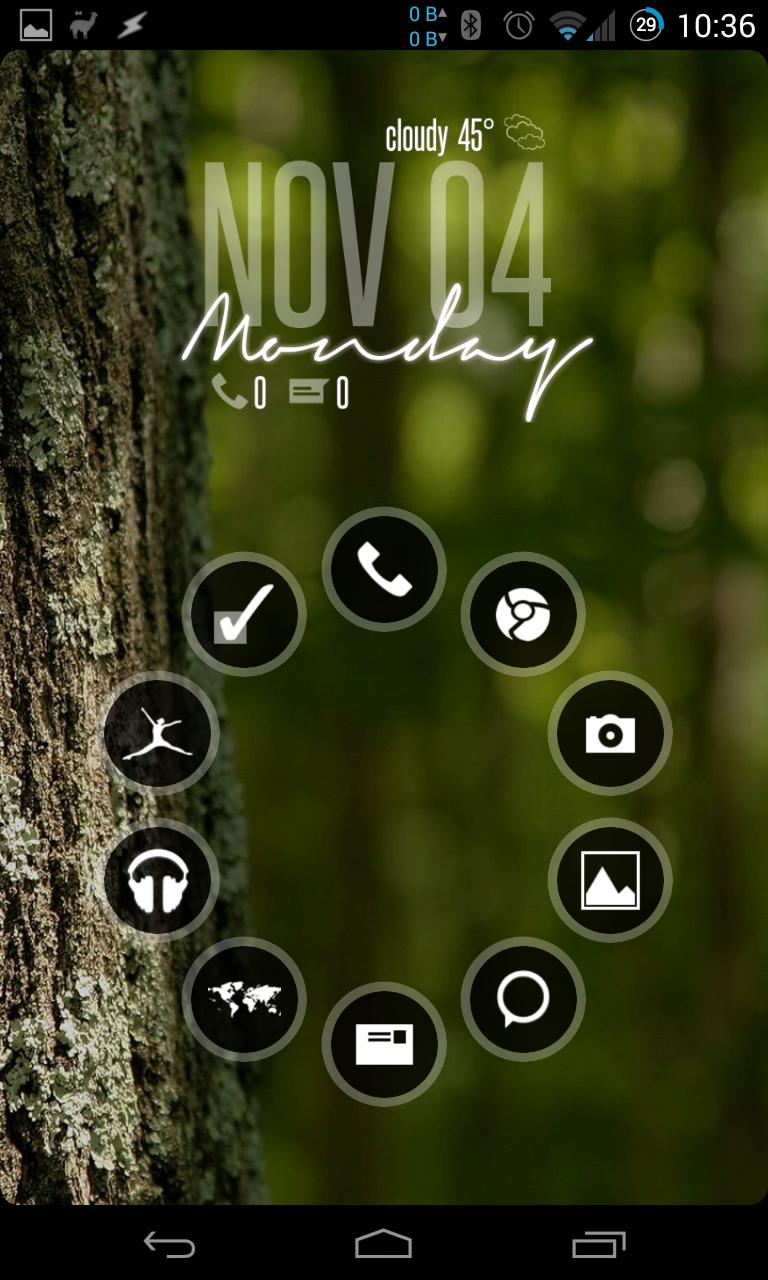
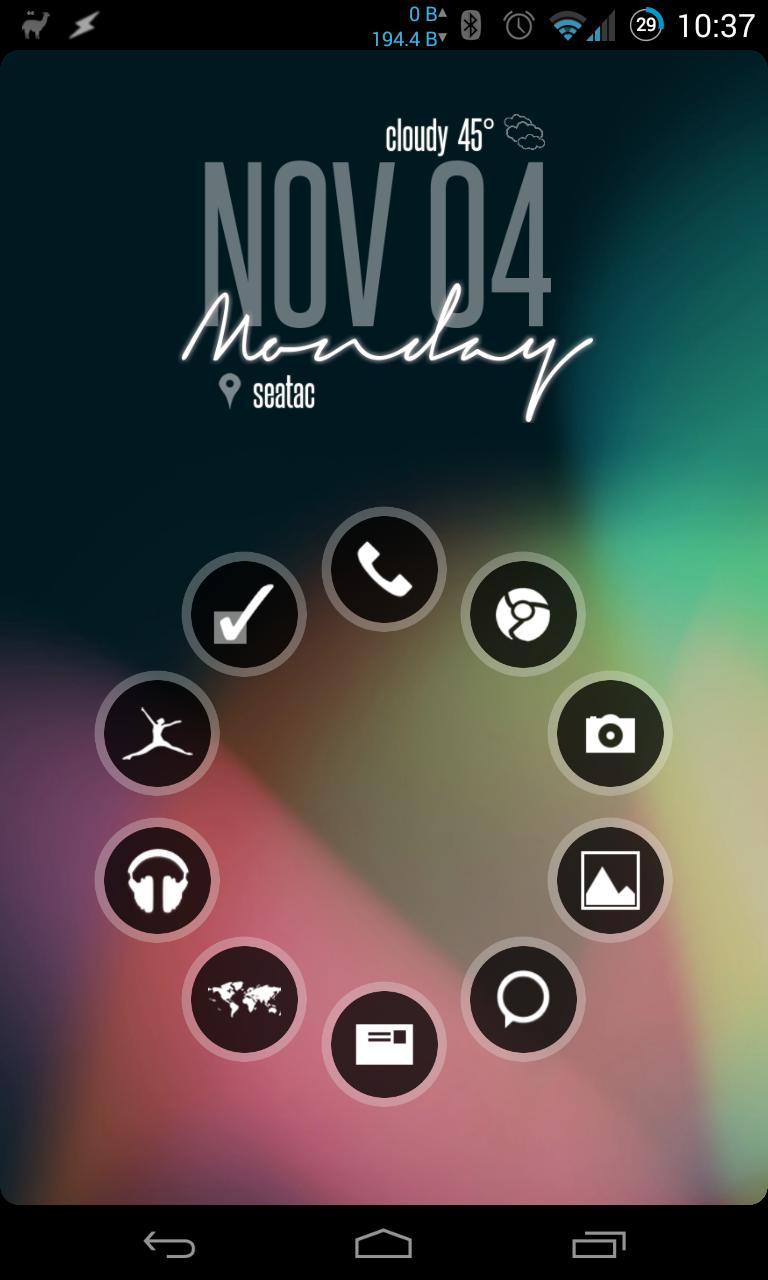
Если вам нравится кольцо значков в моих скриншотах, проверьте Smart Launcher:
http://goo.gl/623akr
Я разработал эту кожу, потому что многие шкуры UCCW имеют выдающиеся часы, и я был доволен своими часами, оставаясь в панели состояния. Бесплатная кожа демонстрирует дату, день недели, погодные условия и следующую тревогу. Этот пакет включает в себя бесплатную кожу, но также добавляет возможность заменить сигнал тревоги следующим образом:
-Сиссовые звонки и тексты
-расположение
-Баттера
-Войс поиск
-и даже маленькие часы!
Я также добавил возможность изменить почти все цвета текста, и все горячие точки также могут быть изменены для запуска приложения (ы) по вашему выбору. Пожалуйста, прочитайте ниже для инструкций о том, как включить использование кожи, установив самое превосходное приложение UCCW.
-UCCW (Ultimate Custom Clock Widget) бесплатно-
Перед загрузкой этой кожи убедитесь, что UCCW 2.1.2 или выше уже установлен на вашем устройстве: http://goo.gl/tzgw0
-Как установить:-
1 - После того, как вы загрузили/установили кожу,
2 - Добавьте виджет UCCW в свой Homestreen (через Long Press on Homestreen, если вы запускаете запуск или через Appdrawer, если вы находитесь на складе),
3 - Когда появляется список скинов UCCW, выберите кожу для нанесения,
4 - прикоснитесь к картине,
5 - наслаждаться :)
-- Советы: --
- В меню UCCW, если скачана кожа получил местоположение и/или погодный элемент, установите место на авто (если оно включено, то отключите и включите его снова, чтобы место для работы было правильно).
- В списке Skin's UCCW Long нажмите кожу, чтобы удалить ее
После обновления вы должны иметь значок в ящике приложения для кожи. Откройте это и нажмите «Установить кожу». Следуйте подсказкам, и в конце концов, иконка исчезает, и ваша кожа должна быть доступна в UCCW.
Еще раз извиняюсь за путаницу.
 Похожие рекомендации
January 22, 2026
January 22, 2026

January 21, 2026
January 21, 2026

January 21, 2026

January 21, 2026

January 21, 2026
January 21, 2026
January 21, 2026
January 21, 2026
January 21, 2026

January 20, 2026